
一、Word
选中需要调整的表格,右键点击,选择 “表格属性”。在弹出的 “表格属性” 对话框中,切换到 “列” 选项卡,选择 “根据内容自动调整列宽” 选项,然后点击 “确定”。也可以按下Ctrl+A全选表格,然后按下Alt+O打开 “表格属性” 对话框,再按C切换到 “列” 选项卡,最后选择 “根据内容自动调整列宽” 并确定。
二、Excel
鼠标双击法:选中需要调整宽度的列,将鼠标光标移动到选中列的右侧边界,直到光标变成一个带有左右箭头的形状,双击边界即可。快捷键法:选中需要自动调整宽度的列,按下Alt + H组合键切换到 “主页” 选项卡,接着按O键,然后按A键两次(即Alt + H O A A)。菜单命令法:选中需要自动调整宽度的列,点击 “开始” 选项卡,在 “单元格” 组中找到 “格式” 按钮,点击展开更多选项,在下拉菜单中选择 “自动调整列宽”。右键快捷菜单法:选中需要自动调整宽度的列,右键点击选中区域,从弹出的快捷菜单中选择 “最适合的列宽” 选项。

三、WPS
选中需要自动调整宽度的列或整个表格,点击工具栏上的 “自动调整列宽” 按钮(通常显示为一个小箭头图标,旁边可能带有 “自动调整列宽” 的文字说明)。选择需要调整列宽的列,在菜单栏点击 “格式” 选项,在弹出的对话框中点击 “单元格” 选项卡,在 “格式” 选项卡下方的 “大小” 区域,点击 “自动调整” 按钮。点击 “页面布局” 选项卡,在 “列宽” 功能组中点击 “自动调整” 按钮。
四、飞书
点击表格的列号,选中需要调整的列,双击列的边缘线,即可自动根据单元格内容调整列宽。
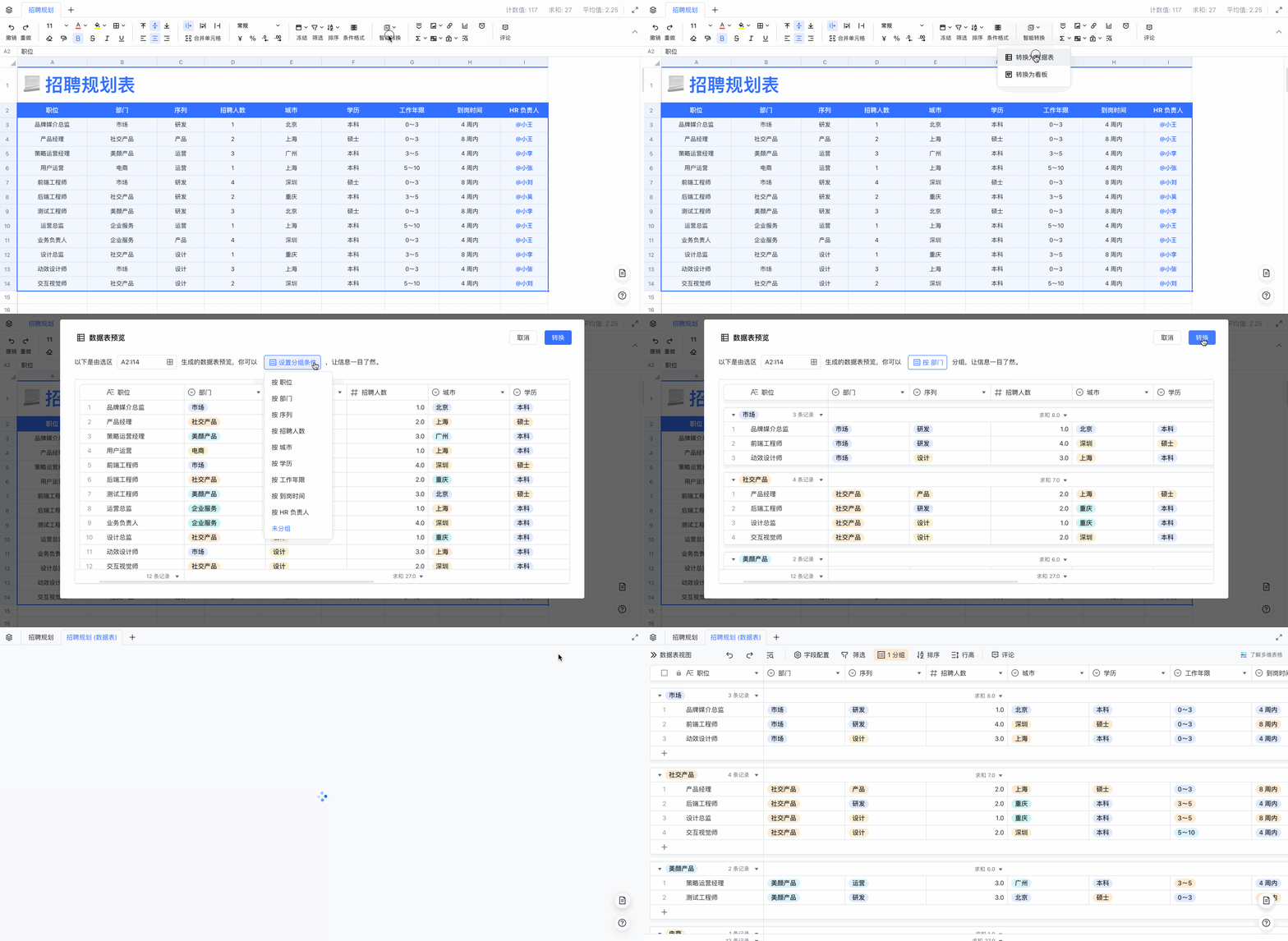
2. 点击表格的列号,选中需要调整的列,单击鼠标右键,在菜单中选择 “列宽自适应”。